

兩臺電腦怎么遠程連接?遠程操作電腦怎么弄?新手也能輕松上手
## 兩臺電腦怎么遠程連接?遠程操作電腦怎么弄?新手也能輕松上手
在日常工作或生活中,我們經常遇到這樣的場景:人不在辦公室,急需調取公司電腦里的文件;或者父母電腦出了故障,電話里怎么也講不清楚怎么修。這時候,學會遠程控制兩臺電腦,就能讓你在任何地方像坐在本地一樣操作另一臺電腦。
其實,遠程操作并不復雜,只要選對工具,兩三步就能搞定。下面以操作簡單、免費功能強大的**灰鴿子**為例,手把手教你如何實現。

兩臺電腦怎么遠程連接,遠程操作電腦怎么弄?
### 一、三步搞定遠程連接
**第一步:安裝經理端**
在你當前使用的電腦上(比如家里的筆記本),打開灰鴿子官網下載“經理端”程序。安裝過程非常友好,沒有捆綁軟件,一路“下一步”即可。
**第二步:生成并部署員工端**
打開經理端,點擊“生成員工端”,軟件會自動生成一個獨立的安裝包(exe文件)。將這個文件通過微信、QQ或U盤發送到需要被控制的那臺電腦上(比如辦公室電腦),雙擊運行完成安裝。員工端安裝后會自動啟動,并在后臺保持在線,以后不用再重復操作。
**第三步:發起遠程連接**
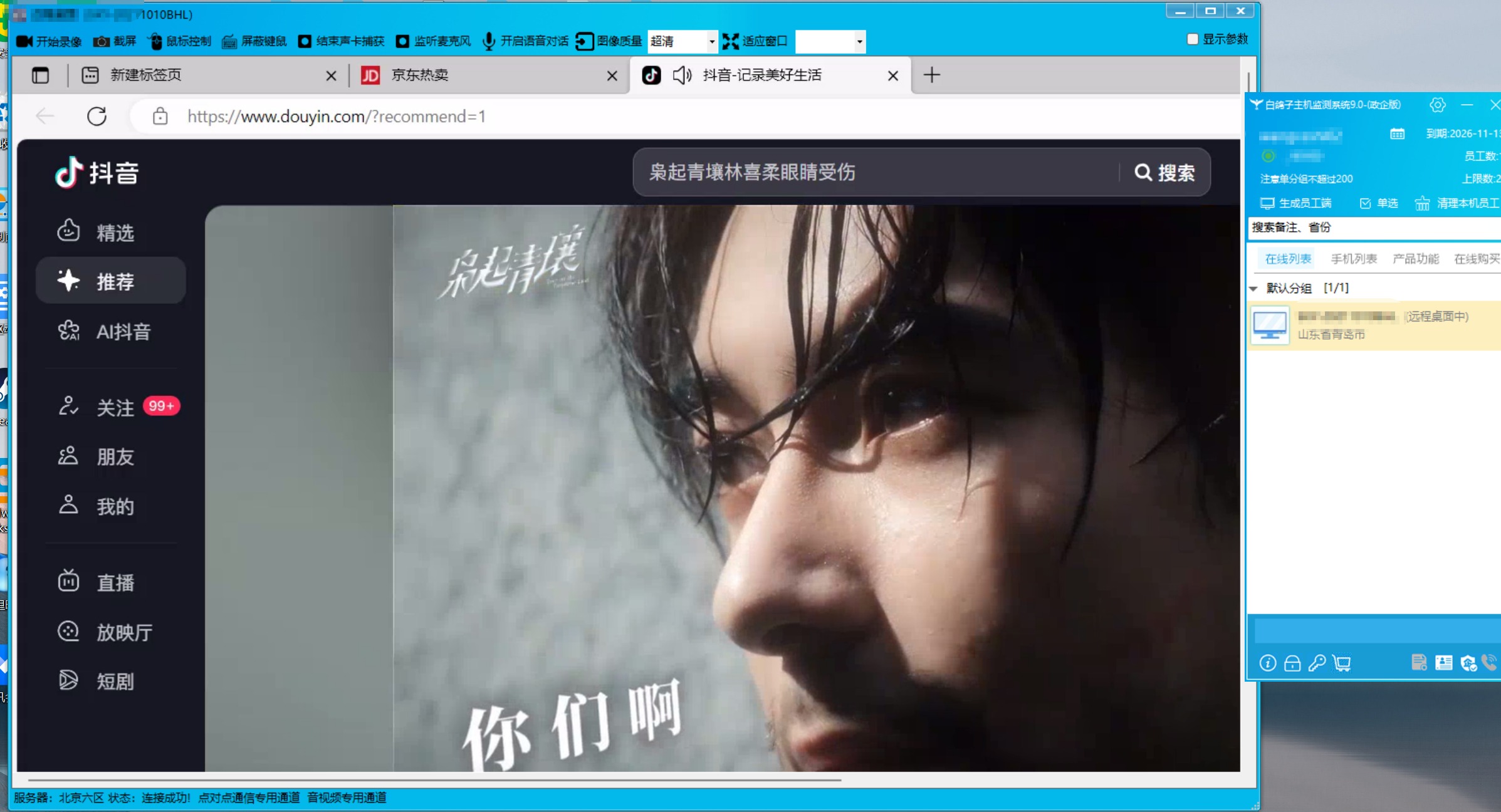
回到你家里的經理端,所有安裝了員工端的設備會像QQ好友一樣出現在設備列表中。右鍵點擊目標設備,選擇“遠程桌面”,即可實時查看并操作對方電腦的屏幕。你還可以進行文件傳輸、遠程攝像頭查看、屏幕墻監控等操作。
整個過程無需配置路由器、無需公網IP、無需記憶復雜的驗證碼,一次部署,永久在線。
### 二、遠程操作能干什么?免費版已經很強大
灰鴿子的個人免費版對絕大多數用戶來說完全夠用:
– **100臺設備永久免費**:不限時長、不降畫質,遠程桌面、文件雙向傳輸、屏幕墻等核心功能全開放。
– **30幀流暢畫面**:操作鼠標無拖影,瀏覽網頁、編輯文檔非常順滑。智能幀率技術讓靜止畫面流量低至0.1kb/s,掛一天也不耗帶寬。
– **同時操作多臺電腦**:默認支持2個并發連接,你可以一邊遠程處理工作,一邊幫家人維護電腦。
– **聲卡聲音同步**:可以聽到被控電腦播放的音樂、視頻聲音,適合遠程教學或監督孩子上網課。
如果你需要更高級的能力(如跨國遠程不卡頓),灰鴿子還支持自建服務器。用一臺普通Windows電腦就能搭私有通道,數據走自己的節點,延遲大幅降低,而且自建后免費版直接升級到4個并發連接。
### 三、企業用戶還有更多選擇
如果企業需要對員工電腦進行規范管理、防范數據泄露,灰鴿子的付費版提供了:
– **進程完全隱藏**:員工無感,托盤無圖標,任務管理器不可見。
– **后臺自動錄像**:可同時錄制聲卡和麥克風,所有操作可追溯。
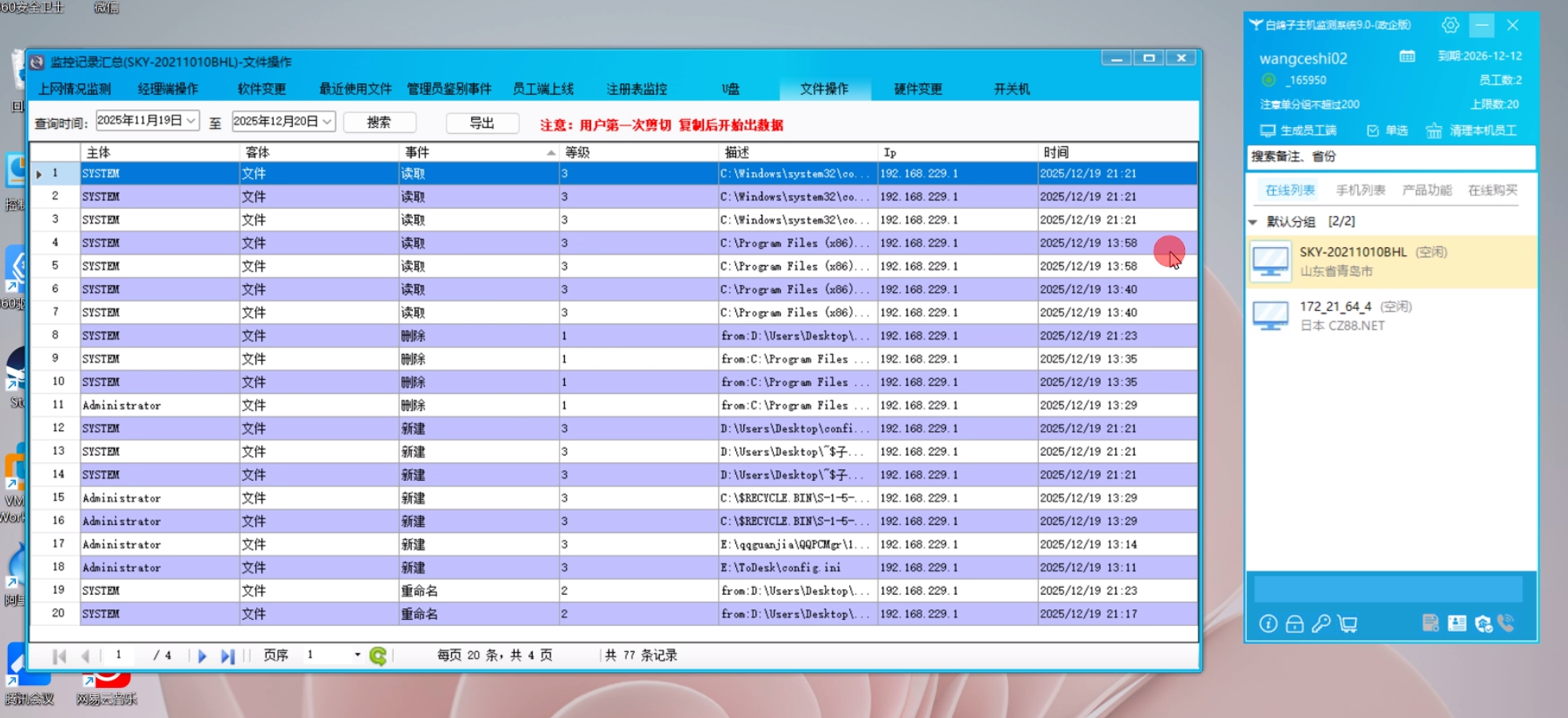
– **文件操作全記錄**、**U盤拷入拷出審計**、**離職預警**等深度行為審計。
– **存量設備永久維護**:合同到期后已裝機的員工端依然可以遠程控制,只有新裝機才需續費,長期成本遠低于年費制軟件。
當然,企業使用這些功能必須履行告知義務(如寫入員工手冊),且需法人實名認證,確保合法合規。
### 四、新手常見問題
**Q:被控電腦需要一直開著嗎?**
A:員工端安裝后,只要電腦通電聯網,即使鎖屏或沒有顯示器,也能遠程連接。建議設置為開機自啟,不用每次手動啟動。
**Q:遠程連接會被對方發現嗎?**
A:個人免費版在被控端會有托盤圖標和連接提醒,對方能清楚知道你在連接,也可以隨時退出軟件。這是為了保障知情權。
**Q:會不會不安全?**
A:灰鴿子通過360等主流殺毒廠商認證,通信全程加密,沒有后門。只要從官網下載、不輕信陌生人誘導安裝,安全性完全可以放心。
**Q:國外連國內電腦很卡怎么辦?**
A:使用灰鴿子的自建服務器功能,在目標地區(比如美國)找一臺普通Windows電腦運行服務端,然后經理端切換到該服務器地址,數據走私有通道,延遲可大幅降低。個人免費版就能實現。
### 總結
兩臺電腦遠程連接,本質上就是“經理端+員工端”的簡單配對。灰鴿子把復雜的技術藏在了背后,留給用戶的是一個清爽的設備列表和一鍵連接的操作。個人用戶免費版已經足夠強大,企業用戶也有靈活的付費方案。官網下載,幾分鐘就能學會,從此遠程辦公、幫家人修電腦再也不用求人。